【Kindle本を紙の本に】本文・表紙をAIと直して、申請用PDFまで作るペーパーバック制作キット
教材の紹介・実演動画を見る
Kindle本を、紙の本にもしたい。でも、どう作ればいい?
Kindle本の原稿は完成している。 電子書籍の表紙もある。
せっかくなら、手に取って読める紙の本にもしてみたいですよね。
電子書籍を読まない方に渡したり、自分の本を一冊、手元に置いたり。紙の本にすれば、そんな楽しみ方もできます。
でも、いざ作ろうとすると、分からないことが出てきます。
写真の大きさがそろわない。 見出しだけがページの最後に残ってしまう。 電子書籍の表紙はあるけれど、紙の本には裏表紙と、本を閉じたときに見える細い「背」の部分も必要です。
AIに相談しても、「本のサイズは?」「画像の解像度は?」と聞かれると困ってしまう。
(そこから教えてほしい…。)
この教材は、すでにある横書きWord原稿と電子書籍の表紙を使い、AIと相談しながら紙の本を作るためのキットです。
AIに本文と表紙を整えてもらい、PDFまで作ってもらいます。PDFは、Amazonの出版サービス「KDP」へ提出するためのファイルです。本文用と、表・背・裏を一枚につないだ表紙用の2つを作ります。
難しい設定を最初から覚える必要はありません。
「この写真を大きくしたい」「表紙のつなぎ目を自然にしたい」
そんな普通の言葉で修正を頼む方法まで紹介します。
初めまして、あおいです。
私は、会社員として働きながら、Kindle出版を続けています。 2025年4月にKindle出版を始めました。
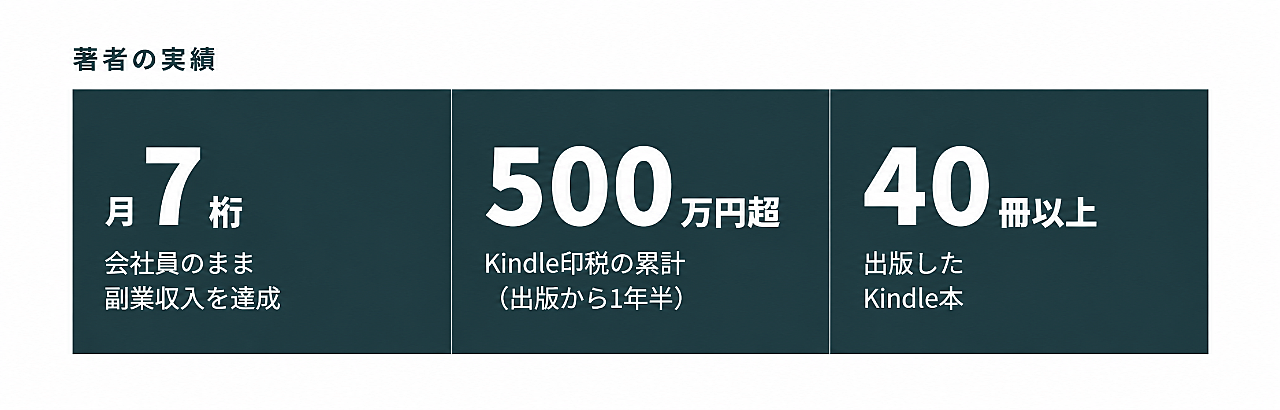
会社員のまま、副業収入で月7桁を達成
最初の出版から1年半で、Kindle印税累計500万円超
Kindle本40冊以上出版
※今回の教材のみによる実績ではありません。
『毎月25万円の印税が振り込まれるまでにやったこと、全部書きました』または『毎月50万円の印税が振り込まれるまでにやったこと、全部書きました』をご購入済みの方は、本教材も追加料金なしでご利用いただけます。
このBrainを重ねて購入する必要はありませんのでご注意ください。
本文と表紙を外注すると、いくらかかる?
もちろん、紙の本の制作をプロに頼む方法もあります。
2026年10月23日にココナラで調べたところ、本文2.5万文字以内の原稿を申請用PDFにするサービスが12,000円でした。
電子書籍の表紙を紙の本用に整える作業は追加7,000円で、本文の制作と合わせて19,000円です。
別の出品では、本文3万文字・画像20点までの制作が18,000円、表紙作成が追加4,000円で、合計22,000円でした。
いずれも調査時点の掲載料金を足したもので、購入時の手数料等は別です。 原稿の長さや画像の数、修正内容によっても変わります。
外注するのも一つの方法です。
でも、本を作るたびに依頼するのではなく、自分で紙の本を整えられるようになりたい。
そんな方に向けて、AIを使う制作方法をまとめました。
AIに作ってもらい、普通の言葉で修正を頼む
最初に、あなたのWord原稿、電子書籍の表紙画像、教材に付属する制作指示ファイル2点をAIに渡します。
制作指示ファイルには、元の文章や写真を勝手に変えないことや、紙で読みやすい配置にするためのルールをまとめています。
AIから本文のWordファイルと表紙の見本を受け取り、仕上がりを確認します。
実際の作業動画
まずは、実演動画をご覧ください。
『いちばんやさしいClaudeCodeの教科書』を使った実演です。配布する依頼文を使ってAIに修正を頼み、本文と表紙のPDFができるところまで紹介します。
※画質が悪い場合は、歯車→画質→720pを選んでください
この実演では、WordアプリとAI側で本文の表示に違いが出ました。そのため、AIに手順を案内してもらい、本文のPDFだけWordアプリから保存しています。通常は、PDFの作成と点検までAIに頼みます。
※この教材では、背に書名や著者名などの文字は入れません。背の部分も、表表紙から裏表紙へ続く背景で仕上げます。
お渡しする教材の中身
この教材では、次のものをお渡しします。
AIに渡す制作指示ファイル2点
困ったときに使える修正依頼文26項目
制作指示は、「.md」で終わる2つのファイルに入っています。中身を書き換える必要はありません。そのままAIに添付してください。
修正依頼文は、ダウンロードして保存できます。
「写真が小さい」「表紙の背景がつながっていない」「ほかのページまで崩れた」など、困っていることに合う文を選んで、AIとの会話に貼り付けます。
もちろん、自分の言葉で伝えても構いません。
本のサイズや印刷方法は、AIが原稿に合う案を理由と一緒に提案します。説明を読み、特に希望がなければ、おすすめの設定で進めてください。
紙版にページ番号と目次を付けるかも選べます。文章中心の解説書では、読みたい場所を探しやすくするため、どちらも付ける案をおすすめします。
さらに、表紙サンプル30案も付いています
表紙づくりに使えるサンプルを30案ご用意しました。自由に加工して、ご自身の本の表紙づくりに使ってください。
表紙サンプルは、この教材の本編からダウンロードできます。
購入前に確認してください
この教材は、次のような方に向いています。
横書きWord原稿と電子書籍の表紙画像を持っている方
AIを使って紙の本の本文と表紙を整えたい方
難しい用語より、実際の画面を見ながら進めたい方
原稿と表紙は、自分で利用する権利があるものを用意してください。
実演では、Mac、Chrome、ブラウザ版ChatGPTの「Work」、Microsoft Wordを使っています。ChatGPTはProプランのGPT-6.1 Solです。同じモデルを使うには、Plus・Proなどの対応プランが必要です。Microsoft Wordも別途ご用意ください。
Windowsや別のAIでの同じ手順は未検証です。 アカウント作成やWordの導入方法は扱いません。これから原稿を書き始める方や、表紙のデザインを一から学びたい方には向いていません。
あなたの原稿で、紙の本を作ってみましょう
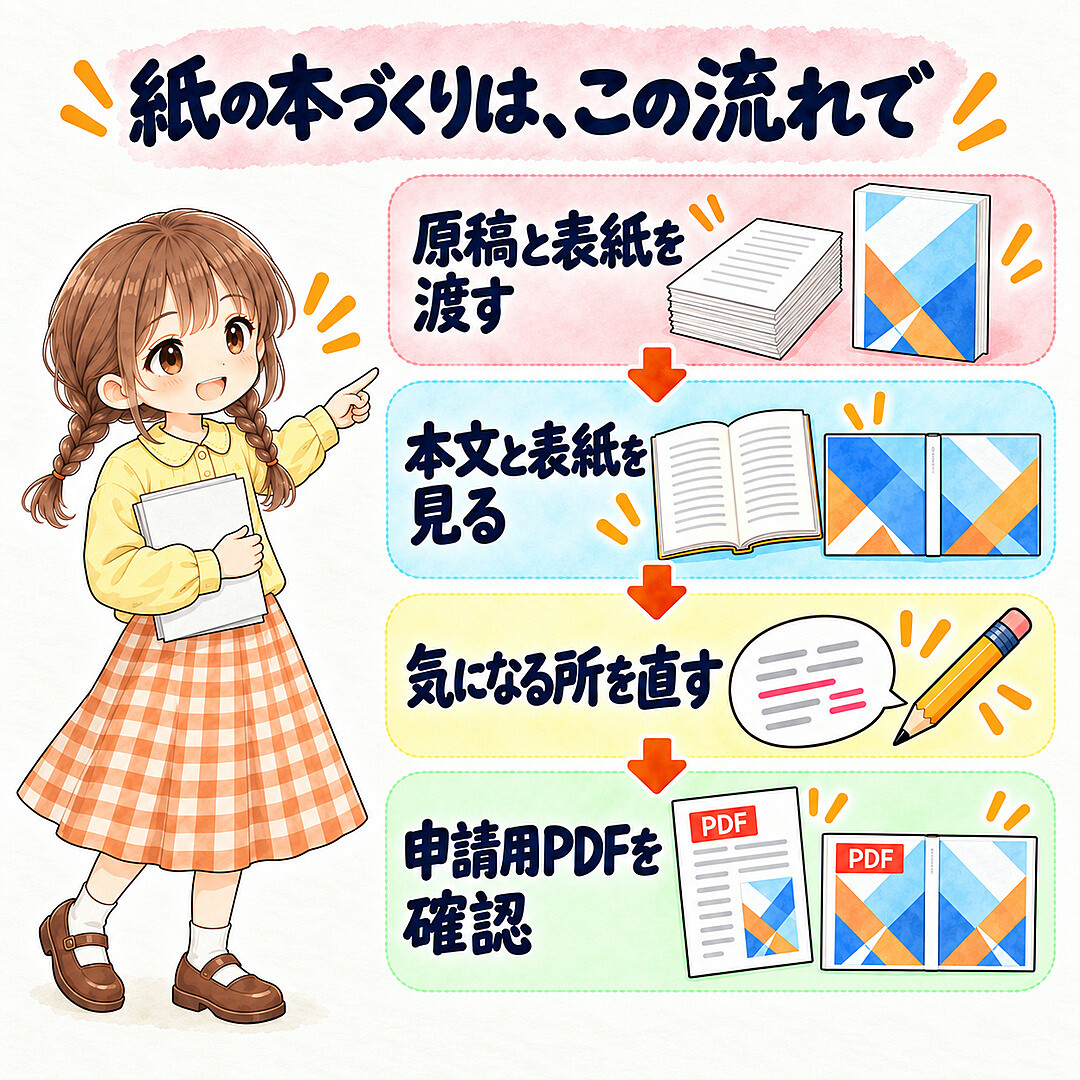
原稿と表紙を渡し、できたものを見て、気になるところを伝える。本文と表紙が決まったら、申請用PDFを受け取る。
本編では、最初に渡す制作指示ファイルと、修正を頼むときの依頼文を受け取れます。まずはダウンロードして、自分のWord原稿と表紙を用意しましょう。
紙の本で読みたい方にも、あなたの本を届けてみませんか。電子書籍にペーパーバックも加えて、手に取ってもらう機会を広げましょう。
販売とアップデートについて
この教材は、販売部数に上限を設けています。上限に達したら、いったん新規販売を休止します。
休止するのは、購入者の方からいただいた質問や改善要望を反映し、内容を更新・整理する時間を取るためです。準備が整ったら販売を再開し、その際に価格を見直す予定です。
購入済みの方は、販売休止中も引き続き利用できます。今後のアップデートも追加料金なしでお読みいただけます。
自分の原稿で、紙の本を作ってみよう
ご購入いただき、ありがとうございます。ここからは、あなたの原稿で紙の本を作ってみましょう。
4つのファイルを渡して、AIに本文と表紙を作ってもらいます。気になるところは修正を頼み、最後にKDPへ提出する本文PDFと全面表紙PDFを受け取ります。あなたがするのは、AIからの質問に答えること、仕上がりを見ること、直してほしいところを伝えることです。
まずは、制作指示ファイルをダウンロードしましょう。
1.4つのファイルを用意する
ダウンロードした「start-kit.zip」を開き、中の2つのファイルを取り出します。次の4点を用意してください。原稿と表紙はコピーを使い、元のファイルは残しておきます。
自分の横書きWord原稿
自分の電子書籍の表紙画像
00_はじめに_v03.md01_ペーパーバック制作ルール_v03.md
「.md」は文章を保存する形式です。「00_はじめに_v03.md」には作業の進め方、「01_ペーパーバック制作ルール_v03.md」には本文・表紙の作り方と点検の指示が入っています。中身を書き換えず、そのままChatGPTへ渡してください。
自分のWord原稿と表紙画像、ダウンロードした2ファイルがそろったら、次へ進みます。
2.Workに制作を頼む
ブラウザでChatGPTにログインし、ホーム画面の上部にある「Chat/Work」から「Work」を選びます。ここで新しい会話を始めてください。Workが表示されない場合は、ログインしているかを確かめ、ご利用のプランが対応しているかを公式案内で確認してください。
4つのファイルを入力欄へドラッグします。うまく添付できなければ、入力欄の「+」から「写真やファイルを追加」を選んでください。4つのファイル名が表示されたことを確かめて、次の文を送ります。
添付した二つの制作指示ファイルを読み、原稿と表紙画像からペーパーバックの本文と全面表紙を作ってください。本の大きさや印刷方法は、AIが原稿を見て、おすすめの案と理由を添えて質問します。たとえば「A5」はA4用紙の半分の大きさです。文字や写真の読みやすさ、費用の違いを説明してもらってから選んでください。分からないときは「用語の意味と、おすすめの案を理由付きで教えてください」と返してください。
ページ番号と目次を付けるかも選べます。文章中心の解説書なら、読みたい章を探しやすくするため、両方を付けるのがおすすめです。
すでに目次がある場合は、今の目次を残すか、見出しから作り直すか、削除するかをAIと相談します。目次がなければ、新しく作ることもできます。変更するのは紙版のコピーだけで、電子書籍の元原稿は残します。
3.Wordと表紙を見て、直したいところを伝える
AIが作ったWordファイルをダウンロードし、Microsoft Wordアプリで開きます。AIが表示するプレビューだけでなく、Wordアプリでも文章の抜け、写真や表の大きさ、見出しとページの区切りを確認してください。
表紙は、裏表紙・背・表表紙を横につないだ一枚の見本で確認します。これを「全面表紙」と呼びます。背は中央の細い部分で、表表紙と裏表紙の仕上がりの幅は同じです。説明図の区切り線は、申請用PDFには入れません。
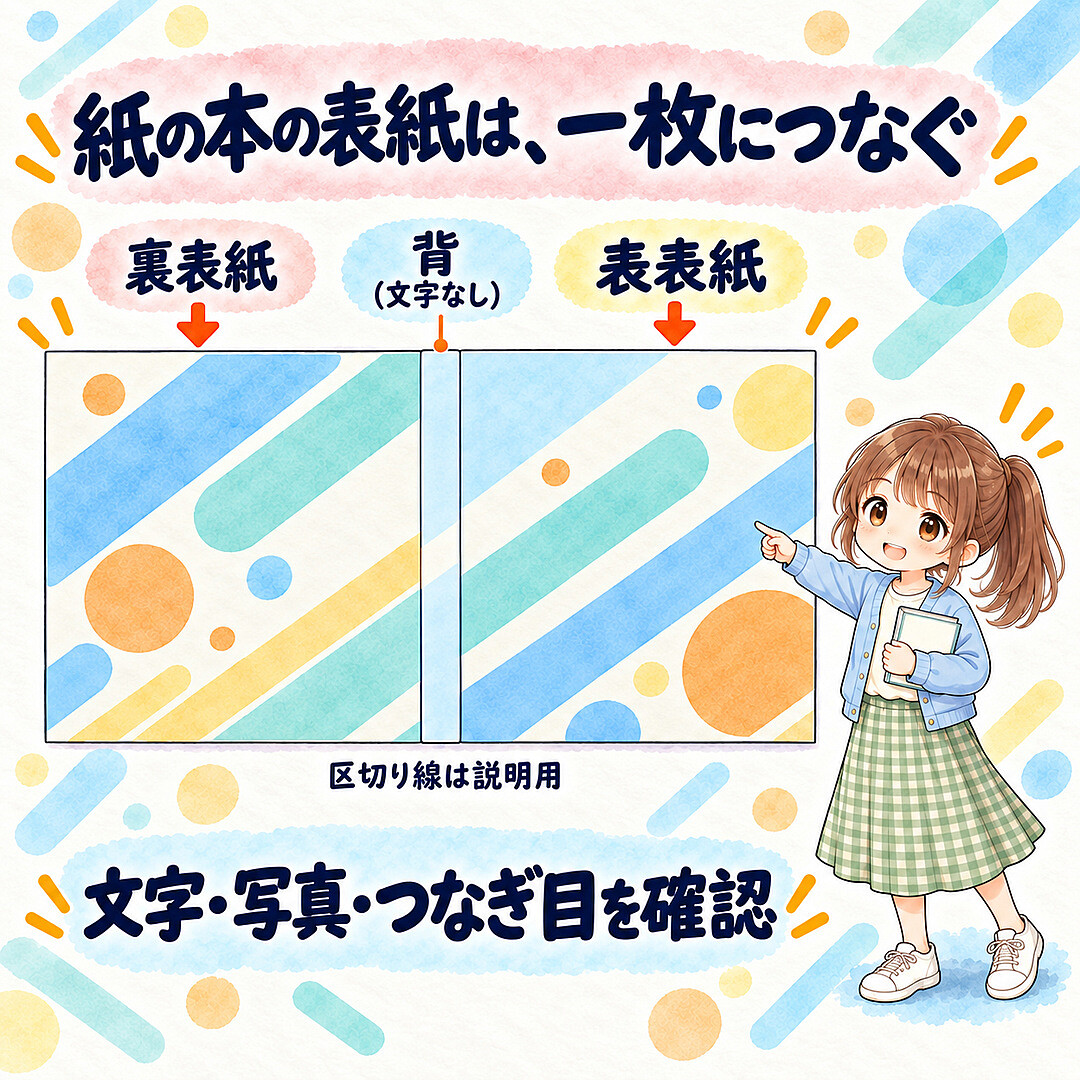
無料部分に記載のあった通り、この教材では、背に書名や著者名などの文字は入れません。背の部分も、表表紙から裏表紙へ続く背景で仕上げます。
書名と著者名が正しいか、文字や絵が切れていないか、背景が自然につながっているかを確認してください。
背の位置は、背景の色や模様だけでは分からないことがあります。裏表紙が広く見えるなど、幅に違和感があれば、AIに表・背・裏の境界線を入れた確認用の図を頼んでください。
直してほしいところは、制作中のWorkの会話で伝えてください。「『材料の準備』の見出しの下にある写真を大きくして」のように、場所と希望を添えます。ページ番号やスクリーンショットを添えても構いません。言葉に迷ったら、修正依頼文一覧から、困っていることに合う文を選んで使ってください。
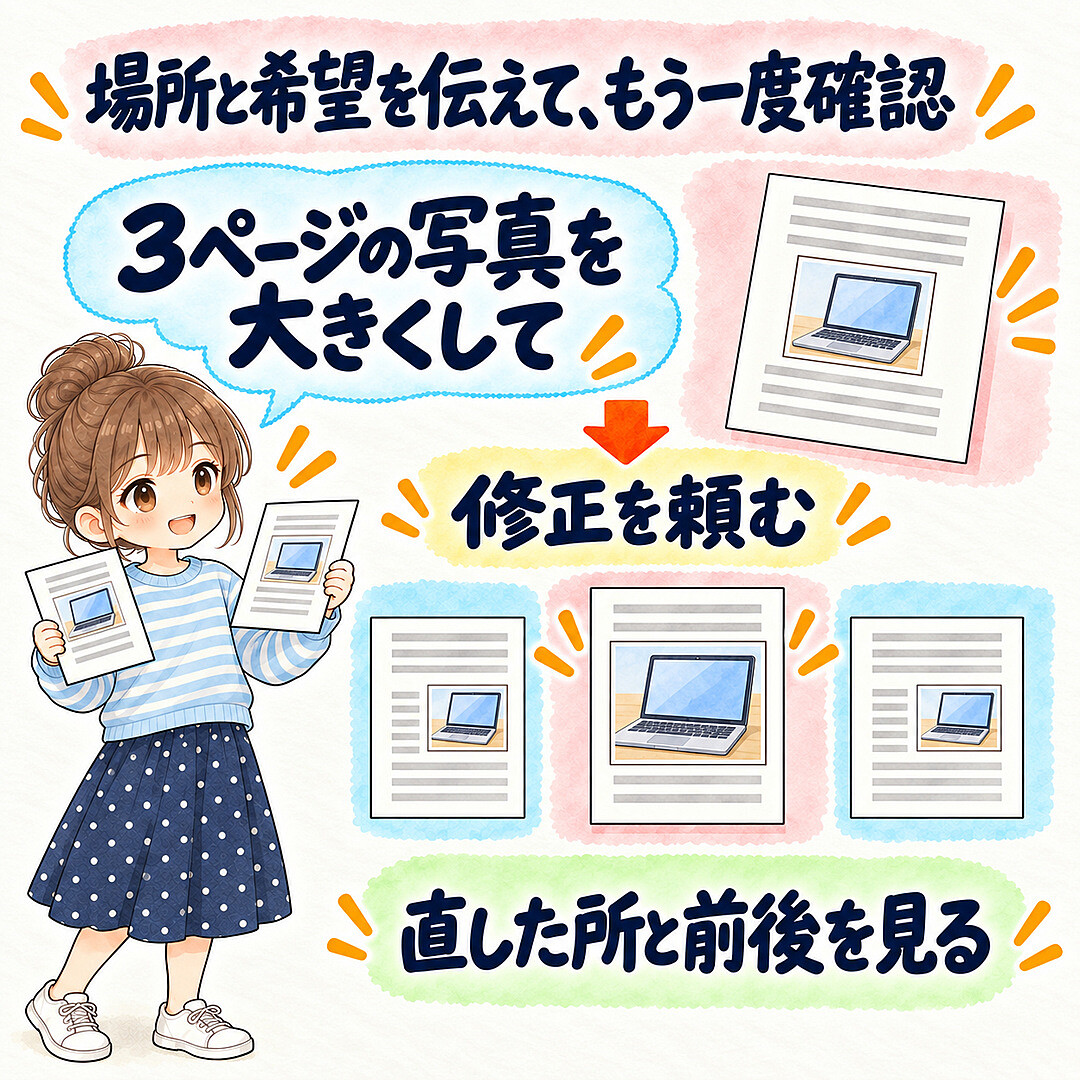
修正版を受け取ったら、直してもらった場所と、その前後のページを確認してください。QRコードがある場合はスマートフォンで読み取り、案内どおりのページが開くかも確かめます。
本文と表紙に問題がなければ、同じ会話に「この本文と表紙で進めてください」と送ります。続いて、AIが提出用のPDFを作り、点検します。
4.申請用のPDFを受け取る
本文と表紙が決まったら、AIが本文PDFと全面表紙PDFを作り、点検します。本文のページ数に合わせて、表紙の背の幅と全体のサイズも調整してもらいます。ページ数が変わると本の厚さも変わるためです。寸法を自分で計算する必要はありません。
AIがWordファイルと表紙の見本を出したところで止まったら、PDFも作ってもらうために、同じ会話へ次の文を送ってください。
確認した本文と表紙から、KDPへ提出する本文PDFと全面表紙PDFを作り、点検結果と一緒に見せてください。本文PDFは確認済みのWordと、全面表紙PDFは採用した表紙の見本と比べてください。文字や写真の位置、表紙の見た目が変わっていないかを見ます。AIの点検結果に問題や未確認の項目があれば、その説明とおすすめの対応を読んでから直してもらいます。
PDFのページ数や配置が、確認したWordと違っていたら、そのことをAIに伝えて修正を頼んでください。AI側でPDFを作れない場合だけ、「PDFにする方法を、一つずつ案内してください」と頼みます。自分で保存したPDFも同じ会話に添付し、AIに点検してもらってください。
修正済みのWord、本文PDF、全面表紙PDFをダウンロードし、一つのフォルダに保存してください。AIの点検で問題が残っている場合は、対応方法を聞き、提出前に必要な修正を済ませます。その後、KDPへアップロードし、印刷プレビューを確認してから出版申請へ進みます。
KDPで表紙のエラーが出たら
KDPにアップロードしたあと、表紙のサイズなどのエラーが出たら、エラー文と必要な寸法が読めるスクリーンショットを撮ってください。氏名やメールアドレスなどが写っていれば隠します。
制作を頼んだWorkの会話に、その画像とエラーが出た表紙PDFを添付します。配布する修正依頼文一覧の「バーコードが文字や絵に重なる・KDPで表紙エラーが出た」を使って、修正を頼んでください。
AIに、KDPで選んだ本のサイズや印刷設定、本文のページ数と、表紙PDFが合っているか調べてもらいます。表紙PDFを直す必要があるのか、KDP側の設定を見直す必要があるのかを説明してもらいましょう。
表紙PDFを直した場合は、修正版を自分でKDPへアップロードし直します。KDP側の設定を直す必要がある場合は、AIの説明に沿って自分で変更します。その後、エラー表示と印刷プレビューを確認してください。エラーが残ったら、新しい画面を同じ会話へ送ります。
修正を頼む言葉に迷ったら
修正依頼文26項目は、ダウンロードして手元に保管できます。最初から全部読む必要はありません。
ダウンロードした「repair-prompts.txt」を開き、困っていることに合う見出しを探してください。「コピー開始」と「コピー終了」の間の文章だけを、制作中のWorkの会話へ貼り付けて送ります。「使う場面」「修正後に見るところ」は、あなたが読む説明です。直したい場所も添えてください。
たとえば写真が小さければ、「05 写真が大きすぎる・小さすぎる」を選びます。依頼文を貼ったあとに「第2章の最初の写真です」と場所を添えて送ってください。(修正したい箇所のスクリーンショットを貼り付けてもOKです。)修正版を受け取ったら、その写真と前後のページを見比べます。
どの項目に当てはまるか分からなければ、一覧の冒頭にある「まだ直さず、問題と修正案だけを知りたい」を使えます。
md形式で保管したい方は、こちらのmd版も使えます。
表紙サンプル30案をダウンロードする
表紙サンプル30案もご用意しました。自由に加工して、ご自身の本の表紙づくりに使ってください。
Kindle出版を企画から学びたい方へ
本のテーマや読者の決め方、AIを使った執筆と編集、KDPでの出版を順に学びたい方には、私の教材『毎月25万円の印税が振り込まれるまでにやったこと、全部書きました』もあります。
すでに出版した本を見直し、次に何を書くかや、本の組み合わせ方を学びたい方には、続編『毎月50万円の印税が振り込まれるまでにやったこと、全部書きました』をご用意しています。
どちらかの教材をご購入済みの方は、今回の教材も追加料金なしでご利用いただけます。重ねて購入する必要はありません。
Kindle出版をもっと深く楽しみたい、突き詰めたい方はぜひご検討ください。